Die 10 besten* Angebote für Galaxy Tab im März 2026
Sie suchen nach einem hochwertigen Tablet, das all Ihren Ansprüchen gerecht wird? Dann ist das Galaxy Tab von Samsung vielleicht das Richtige für Sie. Mit dem Galaxy Tab haben Sie aufgrund des großen Displays und der schnellen Prozessoren immer ein tolles Benutzererlebnis. Mit einem großen Speicherplatz können Sie einfach alle Ihre Lieblingsinhalte speichern. Vergleichen Sie am besten die Angebote und finden Sie das beste Preis-Leistungs-Verhältnis.
Testsieger
1,0 sehr gut
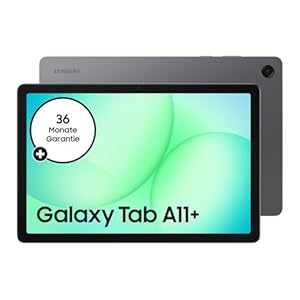
- FÜR EINE SORGENFREIE NUTZUNG: Kostenlose Garantieverlängerung auf 3 Jahre - gültig für Kunden, die ihren Wohnsitz in Deutschland haben²⁴
- MODERN, SCHLANK, LEISTUNGSSTARK: Das Galaxy Tab A11+ verfügt über eine hervorragende CPU und GPU für starke Leistung. Bei der Arbeit und in der Freizeit erlebst du eine ausdauernde Nutzung - mit schlanker Silhouette und einem Premium-Design.¹ ² ³
- SPRICH MIT GEMINI: Erhalte Infos zu dem, was du siehst. Durch langes Drücken der Seitentaste kannst du deinen Bildschirm oder deine Kamera mit Google Gemini teilen und eine Unterhaltung führen, die dir hilft, Antworten zu bekommen.⁴
- VIEL SPEICHERN & LANGE SPIELEN: 6 GB Arbeitsspeicher und 128 GB Speicher für große Dateien und nahtloses Multitasking. Die 25W Super-Schnellladefunktion ermöglicht dir zudem eine bequeme Nutzung über lange Zeit.⁵ ⁶ ⁷ ⁸ ⁹ ¹⁰ ¹¹ ¹² ¹³
- HELLE & KLARE VERBINDUNGEN: Genieße dein Entertainment dank brillantem Display und hoher 90-Hz-Bildwiederholrate für flüssige Bewegungen. Mit der 5-MP-Frontkamera kannst du in Videoanrufen jedes Lächeln in lebensnahen Details genießen.¹⁴ ¹⁵ ¹⁶ ¹⁷
- EIN BEEINDRUCKENDES ERLEBNIS: Das Galaxy Tab A11+ verfügt über Dolby Atmos Quad-Lautsprecher, die einen satten Klang liefern. Tauche mit 3D-Sound direkt in deine Lieblings-Serie ein oder schließe deine Kopfhörer an den 3,5-mm-Kopfhörer-Anschluss an.¹⁸ ¹⁹
| Farbe | Hersteller | Gewicht |
| Gray | Samsung | 482 g |


Preissieger
1,5 sehr gut
![Samsung Galaxy Tab S10 Lite AI Tablet, Android Tablet, 6 GB RAM, 128 GB Speicher, 27, 7 cm/10, 9" Display mit 90 Hz, Inkl. S Pen, Wi-Fi, Grey, 3 Jahre Herstellergarantie [Exklusiv auf Amazon]](https://m.media-amazon.com/images/I/41GwVzBWxLL._SL300_.jpg)
Bewertung
1,5 sehr gut
- Kostenlose Garantieverlängerung auf 36 Monate (3 Jahre) - gültig für Kunden, die ihren Wohnsitz in Deutschland haben.²⁹
- Mühelose Leistung: Das 27,7-cm-/10,9"-Display bietet eine flüssige Bildwiederholrate von bis zu 90 Hz für ein atemberaubendes, reaktionsschnelles Seherlebnis; Erfreue dich an reibungslosem Streaming und Multitasking dank 6 GB RAM und 128 GB an Speicherplatz (erweiterbar auf 2 TB)¹ ² ⁴ ⁵ ⁶ ⁷
- Matheaufgaben schnell gelöst: Schreibe mathematische Formeln mit dem S Pen auf und der Mathe-Assistent löst sie für dich; Löse Probleme schnell, ohne die App zu wechseln - für konzentriertes und effizientes Lernen⁸ ⁹
- AI auf Knopfdruck: Drücke die Galaxy AI-Taste auf deinem Book Cover Keyboard oder Book Cover Keyboard Slim, um nahezu in Echtzeit Antworten, Vorschläge und Support zu erhalten - erledige Aufgaben auf dem Galaxy Tab S10 Lite Tablet schnell und einfach¹⁰ ¹² ¹³ ¹⁴ ¹⁵
- Sofortige Bildbearbeitung: Entferne mit dem Objekt-Radierer störende Hintergrundelemente oder unerwünschte Objekte in deinen Fotos, indem du den zu entfernenden Bereich umrandest - für saubere, professionell wirkende Bilder ohne zusätzliche Software oder komplizierte Arbeitsschritte¹⁶ ¹⁷
- Akku und Zubehör: Mit dem 8.000-mAh-Akku und der Schnellladefunktion bist du bereit für volle Terminkalender; Das Galaxy Tab S10 Lite kann problemlos mit einer Vielzahl von Tablet-Zubehörartikeln verwendet werden; Passe dein Setup an deine Bedürfnisse an¹⁸ ¹⁹ ²⁰ ²¹ ²²
| Farbe | Hersteller | Gewicht |
| Gray | Samsung | 523 g |
![Samsung Galaxy S10 FE AI-Tablet, Android Tablet, 128 GB Speicher, 8 GB RAM, 27, 70 cm/10, 9" Display, Inkl. S Pen, Wi-Fi, Lange Akkulaufzeit, Gray, 36 Monate Herstellergarantie [Exklusiv auf Amazon]](https://m.media-amazon.com/images/I/412ojAvPQfL._SL300_.jpg)
Bewertung
1,6 sehr gut
- Kostenlose Garantieverlängerung auf 3 Jahre - gültig für Kunden, die ihren Wohnsitz in Deutschland haben. ¹⁸
- Design-Ikone: Entfessle deine Kreativität und lass dich inspirieren - mit den stylishen, die Power von AI nutzenden Galaxy Tab S10 FE- und Tab S10 FE+-Modellen mit S Pen, Details in hellen Farbnuancen verleihen dem Design mehr Coolness¹
- Einkreisen, suchen, finden: Suche nach einem auf dem Display dargestellten Bild, Video oder Text, Einfach einkreisen, hervorheben, zeichnen oder antippen, um nach Dingen zu suchen, die dich interessieren - keine Screenshots notwendig ² ³ ⁴ ⁵
- Bereit für Outdoor-Abenteuer - dank Wasser- und Staubschutz mit IP68-Zertifizierung: Wähle entweder das 27,70 cm/10,9" große Galaxy Tab S10 FE oder das 33,28 cm/13,1" große Tab S10 FE+-Tablet - das größte Display in der Galaxy Tab FE-Serie ¹ ⁶ ⁷ ⁸
- Leistung: Mit dem Exynos 1580-Prozessor kannst du kreativ sein, lernen & gamen, Erlebe KI-gestützte Technologie mit Produktivitätsfunktionen, mühelosem Multitasking und viel Speicherplatz dank der Unterstützung von microSD-Karten mit bis zu 2 TB ⁹ ¹⁰
| Farbe | Hersteller | Gewicht |
| Gray | Samsung | 510 g |

Bewertung
1,8 gut
- Für eine sorgenfreie Nutzung: Kostenlose Garantieverlängerung auf 3 Jahre - gültig für Kunden, die ihren Wohnsitz in Deutschland haben¹⁷
- Das erste Samsung Tablet mit AI-Unterstützung von Anfang an: Die Galaxy Tab S10-Serie ist ab Werk mit Galaxy AI ausgestattet, Jedes Detail fördert deine Kreativität - vom überarbeiteten S Pen bis hin zur faszinierenden Kameraeinfassung
- Ein großes Display: Samsung Tablet mit Dynamic AMOLED 2X Display, Antireflexionstechnologie und Vision Booster für passende Sicht bei schwierigen Lichtverhältnissen² ³ ⁶
- Sei allem gewachsen: Fliege geradezu durch Games und genieße müheloses Multitasking dank einem schnellen Prozessor und einem großen Vapor Chamber-Kühlsystem, Der sehr robuste Rahmen aus Armor Aluminum bietet eine lange Lebensdauer⁴ ⁷ ⁸
- Ein Akku, der mit dir mithalten kann: Genieße stundenlangen Spiel- und Streaming-Spaß und arbeite hart dank einem Akku, der dich nicht ausbremst, Mit der Schnellladefunktion ist dein Akku schnell wieder aufgeladen⁹ ¹⁰ ¹¹
- Die AI-Taste wird dich begeistern: Entfessle die Power von AI direkt über deine Tastatur - für einfachen Zugriff auf den KI-gestützten Assistenten¹² ¹³ ¹⁴
| Farbe | Hersteller | Gewicht |
| Grey | Samsung | 571 g |
Bewertung
1,9 gut
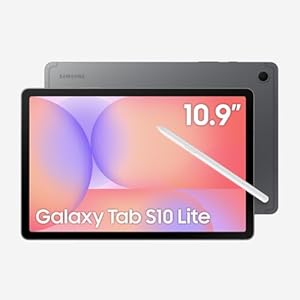
- Ladegerät nicht im Lieferumfang enthalten, 11 Zoll 90 Hz adaptive Aktualisierung, TFT-LCD, 1320 x 2112 px, ~ 228 ppi Dichte, 8000 mAh Akku, S-Pen und 256 GB Micro-SD-Karte im Lieferumfang enthalten
- 128 GB, 6 GB RAM, erweiterbarer Micro-SD (dedizierter Steckplatz), Exynos 1380 (4 nm), Octa-Core, Mali-G68 MP5 GPU, Android 15, One UI 7
- Rückkamera: 8 MP (breit), Frontkamera: 5 MP (Wide), Bluetooth 5.3, USB Type-C 2.0, IP42 Haltbarkeit
- Kein SIM-Kartensteckplatz / Netzwerk - nur WLAN. Das Gerät ist nur Wi-Fi-Modell und funktioniert nicht mit Mobilfunknetzen.
- Internationales Modell - Wifi Only Device - Gerät funktioniert weltweit Länderauswahl ist während der Einrichtung möglicherweise nicht verfügbar. Wählen Sie Beliebig, da das Land später nach der Verbindung mit WLAN in den Einstellungen aktualisiert wird. (Es gilt keine US-Herstellergarantie; Verkäufer-Rückgaberichtlinie.)
| Farbe | Hersteller | Gewicht |
| Grau | Samsung | 524 g |
![Samsung Galaxy S10 FE+ AI-Tablet, Android Tablet, 128 GB Speicher, 8 GB RAM, 33, 28 cm/13, 1" Display, Inkl. S Pen, Wi-Fi, Lange Akkulaufzeit, Gray, 36 Monate Herstellergarantie [Exklusiv auf Amazon]](https://m.media-amazon.com/images/I/41xhhmo+LdL._SL300_.jpg)
Bewertung
1,9 gut
- Kostenlose Garantieverlängerung auf 3 Jahre - gültig für Kunden, die ihren Wohnsitz in Deutschland haben. ¹⁸
- Design-Ikone: Entfessle deine Kreativität und lass dich inspirieren - mit den stylishen, die Power von AI nutzenden Galaxy Tab S10 FE- und Tab S10 FE+-Modellen mit S Pen, Details in hellen Farbnuancen verleihen dem Design mehr Coolness¹
- Einkreisen, suchen, finden: Suche nach einem auf dem Display dargestellten Bild, Video oder Text, Einfach einkreisen, hervorheben, zeichnen oder antippen, um nach Dingen zu suchen, die dich interessieren - keine Screenshots notwendig ² ³ ⁴ ⁵
- Bereit für Outdoor-Abenteuer - dank Wasser- und Staubschutz mit IP68-Zertifizierung: Wähle entweder das 27,70 cm/10,9" große Galaxy Tab S10 FE oder das 33,28 cm/13,1" große Tab S10 FE+-Tablet - das größte Display in der Galaxy Tab FE-Serie ¹ ⁶ ⁷ ⁸
- Leistung: Mit dem Exynos 1580-Prozessor kannst du kreativ sein, lernen & gamen, Erlebe KI-gestützte Technologie mit Produktivitätsfunktionen, mühelosem Multitasking und viel Speicherplatz dank der Unterstützung von microSD-Karten mit bis zu 2 TB ⁹ ¹⁰
| Farbe | Hersteller | Gewicht |
| Gray | Samsung | 673 g |
![Samsung Galaxy Tab S11, AI Tablet, Wi-Fi, Leichtes Design, Vielseitige KI-Tools, DeX, 128 GB Speicher, 12 GB RAM, Lange Akkulaufzeit, Gray, 3 Jahre Herstellergarantie [Exklusiv auf Amazon]](https://m.media-amazon.com/images/I/41PgKHDYr7L._SL300_.jpg)
Bewertung
2,3 gut
- Kostenlose Garantieverlängerung auf 36 Monate (3 Jahre) - gültig für Kunden, die ihren Wohnsitz in Deutschland haben.²²
- Schlankes, leichtes und produktives Kraftpaket: Die umfangreichen KI-Funktionen in einem schlanken, leichten und mühelos tragbaren Design sowie das brillante Display und der batterielose sechskantige S Pen machen das Galay Tab S11 zum kreativen Begleiter
- Von der Idee zur Umsetzung: Der Zeichnungs-Assistent verwandelt eine grobe Zeichnung in ein ausgefeiltes, KI-generiertes Bild, während mit dem Schreib-Assistenten die Erstellung und Überarbeitung von Texten ganz einfach wird.¹ ² ³ ⁴ ⁵ ⁶
- Starkes Display: Das 11,0-Zoll Dynamic AMOLED 2X Display des Galaxy Tab S11 hat einen schmalen Rahmen und eine hohe Helligkeit, der beim Streamen oder Spielen für eine immersive Darstellung sorgt – auch bei hellem Tageslicht im Freien.⁷ ⁸ ⁹
- Samsung DeX: Ermöglicht die Erweiterung der Anzeige des Galaxy-Tablets, um eine Multitasking-Umgebung mit bis zu 4 Arbeitsbereichen zu schaffen – für produktiveres Arbeiten mit per Drag-and-Drop verschiebbaren Fenstern und beweglichen Apps sowie der Übertragung von Ihalten per Bildschirmspiegelung.⁷ ⁸ ⁹ ¹⁰
- Power für kreative Köpfe: Der sechskantige S Pen liegt sicher in der Hand und seine kegelförmige Spitze erlaubt eine sanfte und präzise Strichführung; Dank dem ausdauernden Akku hält das Tablet auch an anspruchsvollen Tagen lange durch.¹⁴ ¹⁵ ¹⁶ ¹⁷
| Farbe | Hersteller | Gewicht |
| Gray | Samsung | 484 g |

Bewertung
2,4 gut
- Neuheit von Lenovo: Das neueste Lenovo Idea Tab mit beeindruckendem 11" 2.5K LCD-Display (16:10) bietet gestochen scharfe Bilder und ein modernes Design für Arbeit und Unterhaltung unterwegs.
- Ideal für Reisen & Multimedia: Leicht, kompakt und leistungsstark - perfekt für Streaming, Surfen oder mobiles Arbeiten, egal wo Sie sind.
- Lenovo Tab Pen inklusive: Kreativität ohne Grenzen: Schreiben, skizzieren oder markieren Sie direkt auf dem Display – der Lenovo Pen ist im Lieferumfang kostenlos enthalten.
- Klang wie im Kino: Dank Dolby Atmos genießen Sie beeindruckenden Raumklang, der Filme, Serien und Musik zum Leben erweckt – direkt auf Ihrem Tablet.
- Leistungsstark: Mit 8 GB RAM und 128 GB Speicher bietet das Lenovo Idea Tab reichlich Platz und Power für Apps, Spiele und Multimedia-Inhalte – ideal für den Alltag und unterwegs
| Farbe | Hersteller | Gewicht |
| Luna grau | Lenovo | 480 g |

Bewertung
2,5 gut
- 128 GB Speicherkapazität, 6 GB Arbeitsspeicher
- 11 Zoll / 27,94 cm Multi-Touch Display
- WLAN - Bluetooth 5.1 - GPS
- 8 MP Rückkamera - 5 MP Frontkamera
- Android Betriebssystem
| Farbe | Hersteller | Gewicht |
| Grau | Samsung | - |
Häufig gestellte Fragen (FAQ) zu Galaxy Tab:
Wenn Sie Ihr Galaxy Tab zurücksetzen möchten, gibt es verschiedene Optionen, die Sie ausprobieren können. Die einfachste Methode ist, das Tablet auf die Werkseinstellungen zurückzusetzen. So können Sie alle Ihre persönlichen Daten löschen und das Gerät wieder in den Ursprungszustand versetzen.
Dazu gehen Sie in die Einstellungen Ihres Galaxy Tab und navigieren in den Bereich "Sicherheit". Dort finden Sie den Punkt "Auf Werkseinstellungen zurücksetzen", den Sie auswählen sollten. Das Gerät wird Sie nun warnen, dass alle Daten gelöscht werden. Bestätigen Sie diese Warnung und geben Sie, falls nötig, Ihre PIN oder Ihr Passwort ein.
Der Reset-Vorgang kann einige Minuten dauern. Sobald er abgeschlossen ist, können Sie Ihr Tablet neu einrichten und alle benötigten Apps installieren. Sie sollten jedoch daran denken, dass alle auf dem Tablet gespeicherten Daten, einschließlich Fotos, Videos und Musik, vollständig gelöscht werden.
Eine weitere Möglichkeit, Ihr Galaxy Tab zurückzusetzen, ist, das Gerät in den Recovery-Modus zu versetzen. Dies wird meistens gemacht, wenn das Tablet nicht mehr ordnungsgemäß funktioniert oder wenn es sich im Bootloop befindet. Hierfür müssen Sie das Gerät ausschalten und die Lauter-Taste, die Ein-/Aus-Taste und die Home-Taste gleichzeitig drücken und gedrückt halten. Wenn das Samsung-Logo erscheint, lassen Sie die Ein-/Aus-Taste los, halten aber die anderen beiden Tasten weiterhin gedrückt.
Es öffnet sich nun das Recovery-Menü, in dem Sie den Punkt "Wipe data/factory reset" auswählen müssen. Bestätigen Sie dies, indem Sie die Ein-/Aus-Taste drücken. Das Tablet wird jetzt auf die Werkseinstellungen zurückgesetzt und alle Daten werden gelöscht.
Abschließend sollten Sie beachten, dass das Zurücksetzen eines Galaxy Tabs ein drastischer Schritt ist und alle Ihre Daten und Einstellungen löscht. Sie sollten also unbedingt ein Backup Ihrer wichtigen Daten machen, bevor Sie das Gerät zurücksetzen. So können Sie sicherstellen, dass Sie alle wichtigen Dateien und Fotos auf Ihrem Smartphone oder Laptop gesichert haben.
Testsieger - 1. Platz
Samsung Galaxy Tab A11+, AI Tablet, 11 Zoll Display, 90 Hz Bildwiederholrate, 128 GB Speicher, 6 GB RAM, Android, Dolby Atmos Quad-Lautsprecher, Gray, 3 Jahre Herstellergarantie
Testsieger
1,0 sehr gut
Sie haben auf Ihrem Galaxy Tab viele wunderbare Bilder gemacht und möchten nun diese Fotos auf Ihrem Computer speichern? In diesem Artikel werde ich Ihnen zeigen, wie Sie ganz einfach Fotos vom Galaxy Tab auf den Computer übertragen können.
1. Verbindung zwischen Galaxy Tab und Computer herstellen
Um Fotos von Ihrem Galaxy Tab auf Ihren Computer zu übertragen, müssen Sie zunächst eine Verbindung zwischen den beiden Geräten herstellen. Schließen Sie hierfür das Tab über ein USB-Kabel an den Computer an. Alternativ können Sie auch eine kabellose Verbindung herstellen, indem Sie das Tab und den Computer über das gleiche WLAN-Netzwerk mit Internetzugang verbinden.
2. Zugriff auf die Dateien des Galaxy Tabs
Sobald Sie das Galaxy Tab mit Ihrem Computer verbunden haben, können Sie auf die Dateien des Geräts zugreifen. Hierfür öffnen Sie den Datei-Explorer auf Ihrem Computer. Unter "Dieser PC" oder "Computer" finden Sie das Galaxy Tab als Wechseldatenträger. Hier können Sie nun auf die Ordner des Geräts zugreifen.
3. Auswahl der Fotos
Wenn Sie auf die Dateien des Galaxy Tabs zugreifen können, können Sie auch auf die Fotos zugreifen. Wählen Sie jetzt einfach die Fotos aus, die Sie auf Ihrem Computer haben möchten. Hierfür können Sie mit der Maus die einzelnen Bilder markieren oder mehrere Bilder auswählen.
4. Übertragung der Fotos
Nachdem Sie die gewünschten Fotos ausgewählt haben, können Sie diese nun auf Ihren Computer übertragen. Hierfür ziehen Sie die markierten Fotos einfach per Drag-and-Drop auf Ihren Computer. Wenn Sie alle Fotos auswählen möchten, können Sie auch einfach den kompletten Ordner kopieren und auf Ihrem PC einfügen.
5. Sichern Sie Ihre Fotos regelmäßig
Wenn Sie Fotos auf Ihrem Galaxy Tab machen, ist es wichtig, diese regelmäßig auf Ihren Computer zu übertragen, um sie dort zu sichern. Auf diese Weise können Sie sicherstellen, dass Ihre Fotos nicht durch einen Verlust des Geräts oder durch Datenverlust auf Ihrem Tablet verloren gehen. Verwenden Sie auch regelmäßig eine Backup-Software, um Ihre Daten zu sichern. Denn bei einem technischen Defekt ist alles verloren.
Fazit: Sie können Ihre Fotos vom Galaxy Tab innerhalb weniger Minuten auf Ihren Computer übertragen. Wenn Sie diese Schritte befolgen, können Sie Ihre Fotos regelmäßig sichern und haben immer einen Überblick über Ihre Bilder. Stellen Sie sicher, dass Sie Ihre Fotos regelmäßig sichern, um ein Verlust zu vermeiden.
Wenn Sie Ihr Galaxy Tab mit Ihrem Fernseher verbinden möchten, haben Sie verschiedene Möglichkeiten. In diesem Artikel zeigen wir Ihnen, welche Optionen es gibt und worauf Sie dabei achten sollten.
Die einfachste Möglichkeit ist, Ihr Galaxy Tab direkt per HDMI-Kabel mit dem Fernseher zu verbinden. Dazu benötigen Sie ein entsprechendes Adapterkabel, das Sie an den HDMI-Ausgang des Tablets anschließen. Stecken Sie das andere Ende des Kabels in einen freien HDMI-Eingang Ihres Fernsehers und wählen Sie anschließend die entsprechende Quelle am TV-Gerät aus. Beachten Sie, dass diese Methode nur bei älteren Fernsehern funktioniert, die über einen HDMI-Eingang verfügen.
Eine weitere Möglichkeit ist, das Galaxy Tab per Miracast oder Chromecast zu verbinden. Beide Optionen erlauben es, Bild und Ton kabellos von Ihrem Tablet auf den Fernseher zu übertragen. Dazu benötigen Sie allerdings einen Smart-TV, der das Miracast- oder Chromecast-Protokoll unterstützt. Auch hier müssen Sie die entsprechende Quelle am TV-Gerät auswählen, um das Bild vom Galaxy Tab zu sehen.
Alternativ können Sie auch ein smartes Display oder eine Set-Top-Box verwenden, um Ihr Galaxy Tab mit dem Fernseher zu verbinden. Dazu benötigen Sie zum Beispiel einen Amazon Fire TV Stick oder ein Apple TV-Gerät. Auch hier müssen Sie das entsprechende Gerät an den HDMI-Eingang Ihres Fernsehers anschließen und die Verbindung zwischen Tablet und TV-Box einrichten.
Damit Sie eine optimale Bild- und Tonqualität erhalten, sollten Sie darauf achten, dass sowohl das Tablet als auch der Fernseher die maximale Auflösung unterstützen. Stellen Sie außerdem sicher, dass die Geräte auf dem neuesten Stand sind und die neuesten Updates installiert haben.
Zusammenfassend gibt es diverse Möglichkeiten, um Ihr Galaxy Tab mit dem Fernseher zu verbinden. Beachten Sie dabei stets die Kompatibilität der Geräte und wählen Sie die Methode aus, die für Ihre Bedürfnisse am besten geeignet ist. Mit den richtigen Adapterkabeln oder kabellosen Verbindungsmöglichkeiten steht dem Multimedia-Vergnügen auf dem großen TV-Bildschirm nichts mehr im Wege.
Wenn Sie ein neues Galaxy Tab erhalten haben, möchten Sie womöglich eine SIM-Karte einlegen, um auf das mobile Netzwerk zugreifen zu können. Hier sind die Schritte, die Sie befolgen müssen, um Ihre SIM-Karte in das Galaxy Tab einzulegen.
Schritt 1: Suchen Sie das SIM-Kartenfach
Das SIM-Kartenfach befindet sich an der Seite des Tablets. Suchen Sie nach einer kleinen Öffnung mit dem SIM-Karten-Symbol neben oder an der Lautstärketaste.
Schritt 2: Öffnen Sie das SIM-Kartenfach
Um das SIM-Kartenfach zu öffnen, benötigen Sie ein kleines Werkzeug, das normalerweise mit Ihrem Galaxy Tab geliefert wird. Wenn Sie dieses Werkzeug nicht haben, können Sie eine Büroklammer verwenden. Drücken Sie das Werkzeug oder die Büroklammer in die Öffnung, bis das SIM-Kartenfach herausspringt.
Schritt 3: Legen Sie die SIM-Karte ein
Entnehmen Sie die SIM-Karte aus der Halterung und legen Sie sie mit dem Chip nach unten in das SIM-Kartenfach ein. Achten Sie darauf, dass die Karte richtig ausgerichtet ist. Schieben Sie das SIM-Kartenfach anschließend wieder in das Tablet.
Schritt 4: Starten Sie das Galaxy Tab neu
Um sicherzustellen, dass das Tablet die SIM-Karte erkennt, starten Sie es neu. Halten Sie dazu die Ein-/Aus-Taste gedrückt, bis ein Menü angezeigt wird. Wählen Sie die Option "Neustart" aus.
Schritt 5: Überprüfen Sie die Verbindung
Wenn das Galaxy Tab neu gestartet ist, sollte es das mobile Netzwerk automatisch erkennen. Gehen Sie in die Einstellungen und überprüfen Sie unter "Mobilfunknetz" oder "Mobile Daten", ob die Verbindung hergestellt wurde.
Wenn Sie diese Schritte befolgen, können Sie eine SIM-Karte in Ihr Galaxy Tab einlegen und auf das mobile Netzwerk zugreifen. Beachten Sie jedoch, dass Ihr Tablet möglicherweise nur mit bestimmten Netzwerken kompatibel ist. Informieren Sie sich daher im Voraus bei Ihrem Mobilfunkanbieter über die Kompatibilität.
Falls Sie sich dazu entschieden haben den Akku Ihres Galaxy Tab zu wechseln, gibt es ein paar Dinge auf die Sie achten müssen. Der Austausch ist zwar theoretisch möglich, sollte aber von einem Fachmann durchgeführt werden, um Beschädigungen oder sogar Fehlfunktionen des Geräts zu vermeiden.
Zunächst sollte der Akku vollständig entladen sein und das Gerät ausgeschaltet werden. Auch das Trennen aller Verbindungen und des Ladegeräts ist wichtig, bevor das Tablet geöffnet wird. Beim Öffnen des Galaxy Tabs sollten Sie vorsichtig sein und spezielle Werkzeuge benutzen, um keine Kratzer oder Schäden am Gerät zu verursachen.
Nachdem Sie den alten Akku entfernt haben, empfiehlt es sich die richtige Ersatzbatterie zu kaufen. Hier sollten Sie auf Qualität achten und beim Kauf eines Akkus nicht sparen. Billige Batterien können ein Sicherheitsrisiko darstellen und im schlimmsten Fall sogar explodieren. Am sichersten ist es, wenn Sie den Ersatzakku vom Hersteller beziehen.
Wenn Sie den Ersatzakku haben, müssen Sie diesen vorsichtig in das Tablet hineinschieben und die Kabel wieder anschließen. Hierbei ist es wichtig, alle Kabel korrekt anzuschließen und den Akku nicht zu beschädigen. Schließlich sollten Sie das Gehäuse wieder zusammenbauen und alle Schrauben festziehen.
Nachdem Sie das Gerät wieder zusammengesetzt haben, sollten Sie sicherstellen, dass alles ordnungsgemäß funktioniert. Laden Sie das Tablet vollständig auf und achten Sie darauf, dass es keine Fehlermeldungen oder Probleme gibt. Wenn alles einwandfrei funktioniert, können Sie Ihr Galaxy Tab wieder nutzen und sich über den neuen Akku freuen.
Abschließend sei noch einmal betont, dass der Austausch des Akkus beim Galaxy Tab kein einfacher Vorgang ist. Um Schäden am Gerät zu vermeiden, sollten Sie das Tablet nur von einem Fachmann öffnen und den Akku von einem Experten austauschen lassen.
Sie haben sich ein Samsung Galaxy Tab gekauft und möchten jetzt wissen, wie Sie es mit dem Internet verbinden können? Kein Problem, in diesem Artikel erfahren Sie, welche Möglichkeiten Sie haben, um Ihr Tablet online zu bringen.
1. WLAN-Verbindung einrichten
Die einfachste und gängigste Möglichkeit, um Ihr Galaxy Tab mit dem Internet zu verbinden, ist über eine WLAN-Verbindung. Dazu müssen Sie zunächst in den Einstellungen Ihres Tablets das WLAN aktivieren und nach verfügbaren Netzwerken suchen. Wählen Sie das gewünschte Netzwerk aus und geben Sie das Passwort ein, wenn es ein geschütztes Netzwerk ist. Nach erfolgreicher Verbindung sind Sie dann online.
2. Datenverbindung nutzen
Einige Galaxy Tab-Modelle haben auch eine SIM-Karten-Slot, mit dem Sie eine mobile Datenverbindung nutzen können. Um dies zu tun, benötigen Sie eine aktivierten SIM-Karte mit einem Datentarif. Gehen Sie in die Einstellungen und wählen Sie den Punkt "Mobile Netzwerke". Hier können Sie die Option "Mobile Daten" und "Datenroaming" aktivieren, wenn Sie im Ausland unterwegs sind.
3. Tethering mit Ihrem Smartphone
Wenn Ihr Smartphone einen mobilen Datenzugang hat, können Sie auch über die Funktion "Tethering" (dt. "Ankoppeln") eine Internetverbindung auf Ihrem Galaxy Tab nutzen. Diese Funktion finden Sie in den Einstellungen Ihres Smartphones. Aktivieren Sie das Tethering und verbinden Sie Ihr Galaxy Tab über WLAN oder Bluetooth damit.
4. Hotspot einrichten
Wenn das Galaxy Tab über eine mobile Datenverbindung verfügt, können Sie auch einen Hotspot einrichten und andere Geräte damit verbinden. Gehen Sie in die Einstellungen des Tablets und wählen Sie den Punkt "Tethering und mobiler Hotspot". Hier können Sie einstellen, dass das Galaxy Tab als Hotspot fungiert und andere Geräte sich damit verbinden können.
5. LAN-Verbindung über Adapter
Wenn Sie eine stabile und schnelle Verbindung haben möchten, können Sie auch eine LAN-Verbindung über einen Adapter herstellen. Hierfür benötigen Sie einen Adapter von USB auf Ethernet. Schließen Sie den Adapter an Ihr Galaxy Tab an und verbinden Sie das Ethernet-Kabel damit. Die meisten Tablets haben jedoch keinen Ethernet-Port, deshalb könnte ein Hub auch gut funktionieren.
Fazit: Sie haben verschiedene Möglichkeiten, um Ihr Galaxy Tab mit dem Internet zu verbinden. Die WLAN-Verbindung ist dabei die einfachste Variante. Mobile Daten, Tethering und Hotspot ermöglichen eine mobile Verbindung, während eine LAN-Verbindung über einen Adapter eine stabile Verbindung ermöglicht. Probieren Sie die verschiedenen Optionen aus und finden Sie die für Sie beste Variante heraus.
Das Galaxy Tab von Samsung ist ein äußerst vielseitiges Tablet und bietet eine breite Palette an Multimedia-Optionen. Das Gerät kann eine Vielzahl von Videoformaten wiedergeben, was es zu einem großartigen Begleiter für unterwegs macht. Diese umfassen unter anderem das beliebte MP4-Format sowie AVI, MKV, FLV und viele andere.
Im Hinblick auf die Videoqualität unterstützt das Galaxy Tab Videos mit einer Auflösung von bis zu 1080p. Dies bedeutet, dass Sie gestochen scharfe Bilder und kristallklaren Sound genießen können, egal ob Sie Filme oder Ihre Lieblingsserie ansehen. Das Tablet verfügt zudem über eine hervorragende Akkulaufzeit, sodass Sie stundenlang in den Genuss Ihrer Lieblingsfilme kommen können.
Wenn Sie Musik- oder Videodateien in einem weniger gängigen Format haben, müssen Sie sich keine Sorgen machen, ob Ihr Galaxy Tab diese unterstützt. Es gibt eine Vielzahl von Apps im Google Play Store, die es Ihnen ermöglichen, fast jedes Video- oder Audiodateiformat auf Ihrem Tablet abspielen zu können. Diese Apps machen es einfach, Ihre Dateien zu konvertieren und sie mit Ihrem Samsung Galaxy Tab zu genießen.
Weitere bemerkenswerte Videoformate, die vom Galaxy Tab unterstützt werden, sind 3GP, AVCHD und WMV. Die meisten Standard-Codec-Pakete können auch mit dem Galaxy Tab wiedergegeben werden, was die Vielseitigkeit dieses Geräts nochmals unterstreicht. Wenn Sie also eine große Sammlung an Videos haben, können Sie sicher sein, dass Sie diese auf Ihrem Samsung-Tablet problemlos abspielen können.
Zusammenfassend lässt sich sagen, dass das Galaxy Tab ein unglaublich vielseitiges Tablet ist, das eine breite Palette an Videoformaten unterstützt. Egal, ob Sie Ihre Lieblingsfilme auf dem Tablet ansehen oder einfach nur Ihre Musiksammlung genießen möchten, das Samsung Galaxy Tab ist ein großartiger Begleiter für unterwegs. Mit seiner hervorragenden Verarbeitungsleistung und der umfangreichen Unterstützung von Videodateiformaten bleibt es ein Favorit unter den Android-Tablets.
Ihr Galaxy Tab ist ein treuer Begleiter im Alltag und hilft Ihnen dabei, Ihre Aufgaben zu erledigen. Es ist jedoch wichtig, die Software auf dem Tablet auf dem neuesten Stand zu halten, um die Leistung und Sicherheit zu gewährleisten. In diesem Artikel erfahren Sie, wie Sie Ihr Galaxy Tab aktualisieren können.
Schritt 1: Überprüfen Sie die verfügbaren Updates
Überprüfen Sie zunächst, ob ein Update für Ihr Galaxy Tab verfügbar ist. Gehen Sie zu "Einstellungen" > "Geräteinformationen" > "Software-Updates". Wenn ein Update verfügbar ist, sollten Sie eine Benachrichtigung dazu erhalten.
Schritt 2: Wählen Sie die Option "Herunterladen und Installieren"
Sobald Sie eine Benachrichtigung über ein verfügbares Update erhalten haben, wählen Sie die Option "Herunterladen und Installieren". Stellen Sie sicher, dass Ihr Tablet während des gesamten Update-Prozesses eingeschaltet bleibt, da dies einige Minuten dauern kann.
Schritt 3: Überprüfen Sie die aktualisierten Informationen
Nachdem das Update abgeschlossen wurde, überprüfen Sie die aktualisierten Informationen, um sicherzustellen, dass alle Apps und Funktionen ordnungsgemäß funktionieren.
Schritt 4: Aktualisieren Sie Ihre Apps
Es ist auch wichtig, Ihre Apps auf dem neuesten Stand zu halten, indem Sie sie regelmäßig aktualisieren. Gehen Sie zu "Google Play Store" > "Meine Apps und Spiele" > "Aktualisieren". So können Sie sicherstellen, dass Ihre Apps immer fehlerfrei und sicher bleiben.
Schritt 5: Sichern Sie Ihre Daten
Bevor Sie das Update durchführen, sollten Sie unbedingt ein Backup Ihrer Daten erstellen, um Datenverluste zu vermeiden. Sie können Ihre Daten auf Ihrem PC oder einem externen Speichergerät sichern. Gehen Sie zu "Einstellungen" > "Cloud und Konten" > "Samsung Cloud" oder "Google-Konto" und wählen Sie "Sichern und Wiederherstellen".
Zusammenfassend lässt sich sagen, dass die regelmäßige Aktualisierung Ihres Galaxy Tabs wichtig ist, um die Leistung und Sicherheit des Geräts aufrechtzuerhalten. Durch das regelmäßige Aktualisieren Ihrer Apps und das Erstellen von Backups können Sie sicherstellen, dass Sie immer die beste Nutzungserfahrung haben. Wenn Sie Fragen haben, können Sie sich jederzeit an den Samsung Kundendienst wenden.
Wenn Sie Dateien auf Ihrem Samsung Galaxy Tab löschen möchten, gibt es verschiedene Möglichkeiten, um dies zu tun. Hier sind einige Schritte, die Sie befolgen können:
1. Dateien in der Galerie löschen
Wenn Sie Bilder oder Videos in der Galerie Ihres Galaxy Tabs löschen möchten, können Sie Folgendes tun:
- Öffnen Sie die Galerie-App auf Ihrem Tab.
- Wählen Sie das Album aus, das die Datei enthält, die Sie löschen möchten.
- Tippen und halten Sie das Bild oder Video, das Sie löschen möchten.
- Wählen Sie "Löschen" aus dem Menü, das angezeigt wird.
- Bestätigen Sie die Löschung.
2. Dateien im Dateimanager löschen
Der Dateimanager auf Ihrem Galaxy Tab ermöglicht es Ihnen, alle Dateien auf Ihrem Tablet zu verwalten. Hier ist, wie Sie Dateien im Dateimanager löschen können:
- Öffnen Sie den Dateimanager.
- Suchen Sie die Datei, die Sie löschen möchten.
- Tippen und halten Sie die Datei, um ein Kontextmenü zu öffnen.
- Wählen Sie "Löschen" aus dem Menü.
- Bestätigen Sie die Löschung.
3. Apps deinstallieren
Wenn Sie die Apps auf Ihrem Galaxy Tab aufräumen möchten, können Sie Folgendes tun:
- Gehen Sie zu "Einstellungen" auf Ihrem Tablet.
- Wählen Sie "Apps".
- Suchen Sie die App, die Sie löschen möchten.
- Tippen Sie auf die App und wählen Sie "Deinstallieren".
- Bestätigen Sie die Deinstallation.
4. Cloud-Dienste nutzen
Wenn Sie Dateien auf Ihrem Galaxy Tab löschen möchten, aber sicherstellen möchten, dass sie nicht endgültig verloren gehen, können Sie einen Cloud-Dienst wie Google Drive oder Dropbox nutzen.
- Öffnen Sie die Cloud-App, die Sie verwenden.
- Wählen Sie die Datei aus, die Sie löschen möchten.
- Tippen Sie auf das Symbol für die Löschung der Datei.
- Bestätigen Sie die Löschung.
5. Wiederherstellungslösungen verwenden
Wenn Sie versehentlich wichtige Dateien auf Ihrem Galaxy Tab gelöscht haben, gibt es spezielle Software, die Ihnen helfen kann, sie wiederherzustellen. Eine solche Software ist beispielsweise EaseUS Data Recovery Wizard, die Ihnen bei der Wiederherstellung von gelöschten Dateien, die nicht im Papierkorb Ihres Geräts gespeichert sind, helfen kann.
Insgesamt gibt es verschiedene Möglichkeiten, um Dateien auf Ihrem Galaxy Tab zu löschen. Wählen Sie die Methode aus, die für Ihren Bedarf am besten geeignet ist. Denken Sie jedoch daran, dass gelöschte Dateien möglicherweise nicht endgültig gelöscht werden und es eine Möglichkeit gibt, sie wiederherzustellen, wenn Sie sie versehentlich gelöscht haben.
Als Besitzer eines Galaxy Tabs möchten Sie sicherstellen, dass Ihr Gerät vor Viren und Malware geschützt ist. Es gibt verschiedene Möglichkeiten, um Ihr Tablet zu schützen und hier sind einige Schritte, die Sie unternehmen können.
1. Installieren Sie eine Antivirus-Software
Eine Antivirus-Software ist eine wichtige Sicherheitsmaßnahme, die jeder Besitzer eines Galaxy Tabs ergreifen sollte. Es gibt viele Antivirus-Apps im Google Play Store, die Sie kostenlos oder gegen eine geringe Gebühr herunterladen können. Die meisten dieser Apps bieten einen Echtzeitschutz, regelmäßige Updates und Scans sowie zusätzliche Funktionen wie Diebstahlschutz und Datenschutz.
2. Aktualisieren Sie Ihre Software und Apps
Halten Sie Ihr Galaxy Tab auf dem neuesten Stand, indem Sie sicherstellen, dass alle Apps, Betriebssysteme und Firmware-Updates regelmäßig installiert werden. Updates bringen oft Sicherheitsverbesserungen mit sich, um Ihr Gerät vor Angriffen zu schützen.
3. Seien Sie vorsichtig bei der Installation von Apps
Installieren Sie nur Apps aus vertrauenswürdigen Quellen, wie dem Google Play Store. Vermeiden Sie es, Apps von unbekannten Webseiten herunterzuladen, da sie möglicherweise Malware oder Viren enthalten. Lesen Sie vor der Installation von Apps Bewertungen und Bewertungen anderer Benutzer, um sicherzustellen, dass es sich um eine vertrauenswürdige Anwendung handelt.
4. Nutzen Sie eine VPN-App
Eine VPN-App kann die Sicherheit Ihres Galaxy Tabs verbessern, indem sie Ihnen eine verschlüsselte Verbindung zum Internet bietet. Dadurch wird verhindert, dass Dritte Ihre Online-Aktivitäten überwachen oder Ihre persönlichen Daten stehlen.
5. Vermeiden Sie Phishing-Versuche
Seien Sie vorsichtig beim Öffnen von E-Mails, Nachrichten und Links von unbekannten Quellen. Phishing-Versuche können dazu führen, dass Malware auf Ihrem Gerät installiert wird oder dass Sie persönliche Informationen preisgeben müssen. Vermeiden Sie es, unbekannte Links zu öffnen oder Anweisungen von unbekannten Absendern zu befolgen.
Mit diesen einfachen Schritten können Sie sicherstellen, dass Ihr Galaxy Tab vor Viren und Malware geschützt ist. Wenn Sie jedoch ein verdächtiges Verhalten auf Ihrem Gerät bemerken, sollten Sie sofort eine vollständige Überprüfung durchführen oder sich an einen professionellen Techniker wenden, um Unterstützung zu erhalten.
Andere Angebote die für Sie interessant sein könnten im März 2026:
* der ggf. verwendete Ausdruck "Beste" u.ä. bezieht sich nur auf unsere ggf. subjektive persönliche Meinung.
** "Kostenfreie Lieferung" bedeutet, dass dies unter gegebenen Voraussetzungen zum Zeitpunkt des Datenabrufs vom entsprechenden Anbieter möglich ist, aber nicht garantiert werden kann. Eine Angabe in Echtzeit ist technisch nicht möglich. Die Versandkosten können unter bestimmten Umständen (abweichender Anbieter, Lieferort etc.) unterschiedlich sein. Es gelten die letztendlich im weiteren Bestellprozess angezeigten Versandkosten.
Weitere wichtige Informationen deren Beachtung erbeten wird:
Wir erhalten ggf. eine Provision, falls Sie einen Kauf über die Links auf unserer Seite tätigen. Dies hat keine Auswirkungen auf die Platzierung der Produkte auf unserer Seite. Unsere Seite arbeitet mit dem Amazon EU Partner-/Affiliateprogramm zusammen. Amazon, Amazon Prime, das Amazon Logo and Amazon Prime Logo sind eingetragene Warenzeichen von Amazon, Inc. oder dessen Partnern.
Bitte beachten Sie zudem folgende wichtige Hinweise:
1. Der angezeigte Preis könnte seit der letzten Aktualisierung gestiegen sein.
2. Der Verkauf erfolgt zu dem Preis, den der Verkäufer zum Zeitpunkt des Kaufs auf seiner Website für das Produkt angibt.
3. Es ist technisch nicht möglich, die angezeigten Preise in Echtzeit zu aktualisieren.